דף כיתה ודוח כיתה
הדף התקדמות הכיתה (בתפריט מורה) מציג כיתה אחת בשתי לשוניות: משימות ותלמידים. מהתפריט הוא נפתח בכיתה האחרונה שעבדתם בה, ולכל כיתה מגיעים גם בלחיצה על שמה בדפי הכיתות. תפריט הפעולות ⋯ בראש הדף כולל את פעולות הכיתה (עריכת כיתה, הזמנת תלמידים וכו', ראו דף כיתות ודוח כיתות).
בראש כל לשונית מופיע סיכום של הכיתה: היקף (מספר המשימות, השאלות והתלמידים, והערכת מצב הכיתה), התקדמות (מצב העבודה על כל השאלות שהוקצו לתלמידים, דיווחי שגיאה והגשות באיחור) והבנה (הטעויות הנפוצות, עם דוגמאות).
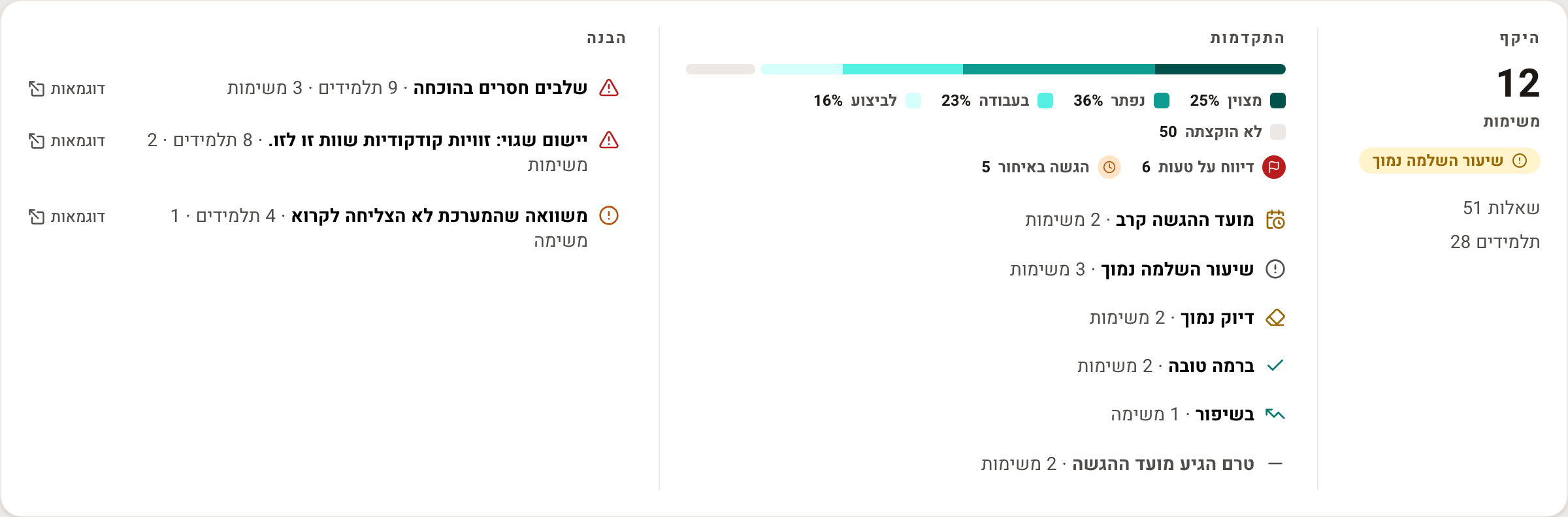
משימות
הלשונית משימות כוללת את כל המשימות שניתנו לכיתה מאז פתיחתה, מקובצות לפי מועד ההגשה: קרובות, בשבוע האחרון, בחודש האחרון וכו', משימות ישנות יותר לפי שנה, ובסוף משימות ללא תאריך יעד. ניתן להציג את המשימות ככרטיסים או כטבלה, עם העמודות משימה (קישור לדוח משימה), מועד, # שאלות, # תלמידים והתקדמות הכיתה.
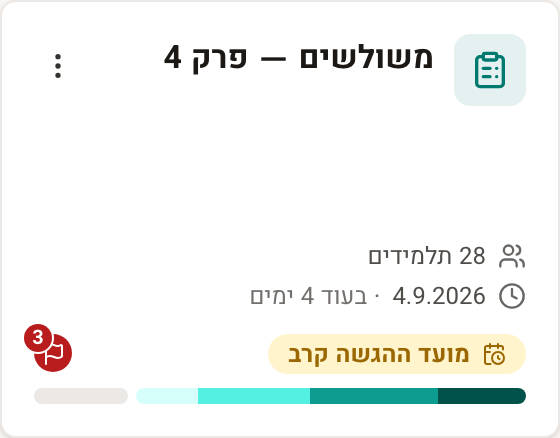
מתוך דף זה ניתן ליצור משימות חדשות לכיתה (משימה חדשה), ועבור המשימות הקיימות לבצע את הפעולות הבאות, בתפריט הפעולות ⋯ של המשימה: צפייה בדוח משימה, עריכת שאלות, שינוי מועד ההגשה ושאר ההגדרות (הגדרות המשימה), העתקת המשימה לכיתה, שיתוף משימה והסרה מהכיתה.
בנוסף ניתן מתוך דף זה ליצור דוח כיתה בטווח תאריכים גמיש (יצוא לאקסל).
תלמידים
הלשונית תלמידים כוללת רשימה של תלמידי הכיתה, עם העמודות תלמיד/ה (קישור לדוח תלמיד), # משימות, התקדמות ומשימה אחרונה. בתפריט הפעולות ⋯ של כל תלמיד ניתן לנהל את חשבון התלמיד - איפוס סיסמה, עריכת השם, העברה לכיתה אחרת, הסרה מהכיתה וכו' (הסברים בדף ניהול חשבונות תלמידים). גם מדף זה ניתן ליצור דוח כיתה בטווח תאריכים גמיש.
דוח כיתה
דוח כיתה הוא קובץ אקסל. בלחיצה על אייקון האקסל בוחרים את טווח התאריכים (מתאריך, עד תאריך), והדוח כולל את המשימות שמועד ההגשה שלהן בטווח, וגם משימות ללא מועד הגשה. הקובץ מכיל שני גליונות:
- גליון תלמידים כולל רשימה של כל התלמידים בכיתה, עם סיכום הנתונים עבור כל תלמיד: מספר המשימות והתרגילים שהוקצו לו ושפתר, ציון ממוצע, תרגילים שפתר שלא במסגרת משימה, ומספר המשימות שלו בכל מצב (מצוין, נפתר, בעבודה, לביצוע, לא הוקצה).
- גליון משימות כולל רשימה של כל המשימות שניתנו לכיתה בטווח התאריכים, עם סיכום הנתונים עבור כל משימה: מועד ההגשה, מספר התרגילים, מספר התלמידים שניגשו למשימה ושהשלימו אותה, ציון ממוצע, ומספר התלמידים בכל מצב.
את אותו דוח ניתן להפיק גם מהדף ניהול משתמשים, אחרי בחירת כיתה.